
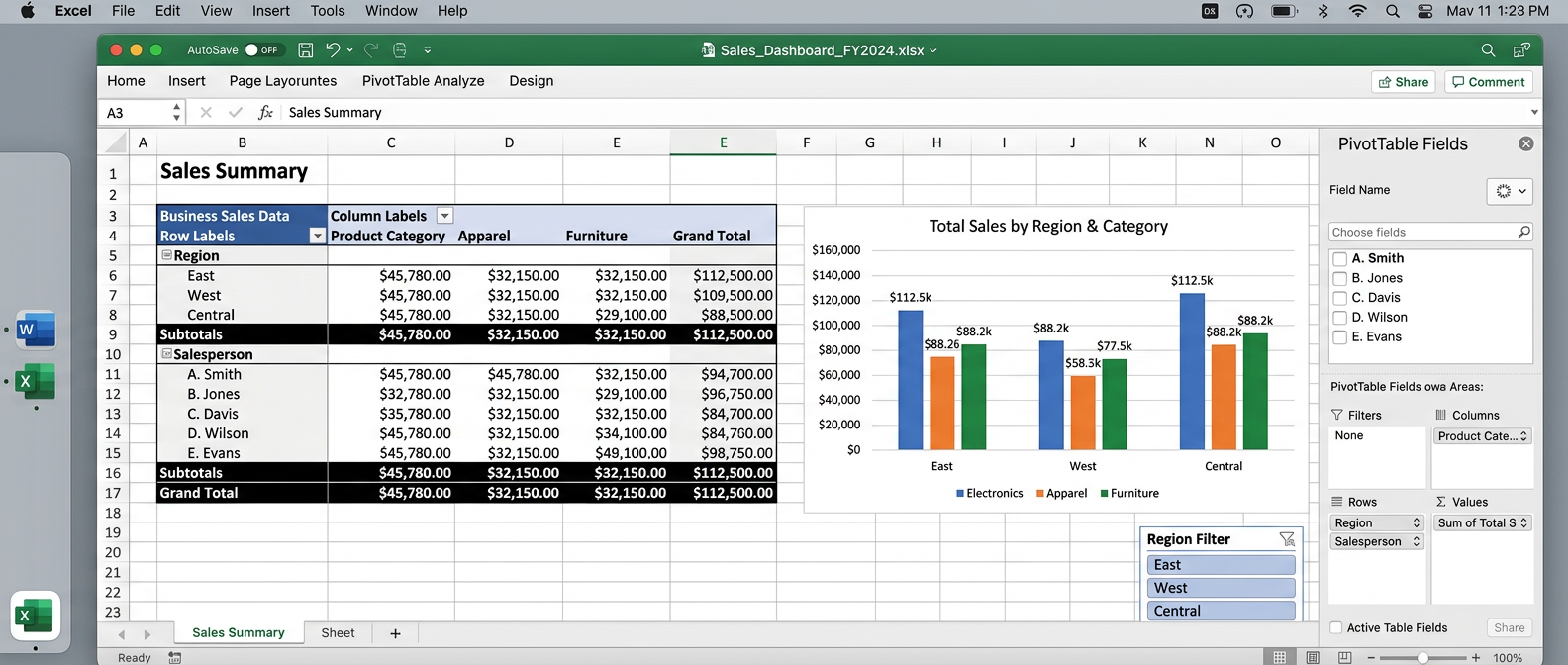
El problema: 5.000 filas que nadie puede leer
Imagina una hoja con columnas Fecha, Región, Producto, Vendedor e Importe. Cada fila es una venta. Tu jefe pregunta: ¿qué producto vende más en cada región? Si intentas responder con filtros y sumas manuales, tardas una hora y te equivocas en algún subtotal. La tabla dinámica te lo da en clics.
Paso 1: prepara los datos
Antes de insertar nada, los datos tienen que cumplir dos reglas básicas tanto en Excel como en Google Sheets:
- Encabezados en la primera fila: cada columna necesita un título único. Sin encabezados no hay tabla dinámica.
- Sin filas vacías ni totales intermedios: quita las filas en blanco y los subtotales que alguien haya puesto a mano. La tabla dinámica calcula los totales por ti.
Selecciona cualquier celda con datos. En Excel, lo más rápido es convertir el rango en tabla oficial: ve a Insertar > Tabla (o pulsa Ctrl + T) y confirma que "La tabla tiene encabezados" está marcado. En Google Sheets el proceso es similar: la primera fila debe contener los títulos y puedes usar la opción de formato de tabla si lo prefieres. A partir de aquí, si añades filas nuevas, la tabla dinámica las incluirá al actualizar.
Paso 2: inserta la tabla dinámica
Con cualquier celda de tu tabla seleccionada, ve a Insertar > Tabla dinámica. Excel detecta automáticamente todo el rango. En el diálogo que aparece:
- Rango: confirma que abarca toda la tabla (si la convertiste en tabla en Excel, dirá algo como
Ventas[#Todos]). - Ubicación: elige "Nueva hoja de cálculo" si es tu primera. Más adelante puedes colocarla en la misma hoja.
Pulsa Aceptar y se abrirá el panel de campos a la derecha. Si estás trabajando en Google Sheets, la ruta es exactamente la misma: ve al menú superior y selecciona Insertar > Tabla dinámica.
Paso 3: arrastra los campos
El panel muestra cuatro áreas: Filtros, Columnas, Filas y Valores (en Google Sheets verás un editor lateral muy similar con estas mismas cuatro secciones). Para responder a "qué producto vende más en cada región", haz así:
- Arrastra
Regiónal área de Filas. - Arrastra
Productoal área de Columnas. - Arrastra
Importeal área de Valores.
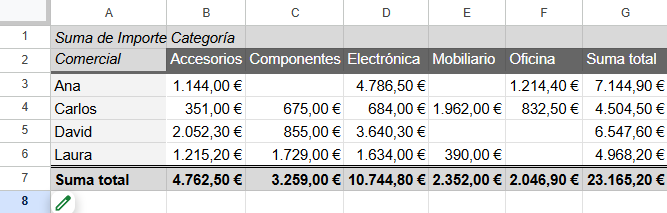
Tanto Excel como Google Sheets construyen la tabla al instante: cada fila es una región, cada columna un producto, y las celdas muestran la suma de importes. Si en lugar de la suma quieres ver el promedio, haz clic en la celda de valores del panel, elige Configuración del campo (o cambia el resumen de valores en Sheets) y sustituye "Suma" por "Promedio" (o "Cuenta", "Máximo", etc.).
Valores: Suma de Importe
Filas: Región
Columnas: Producto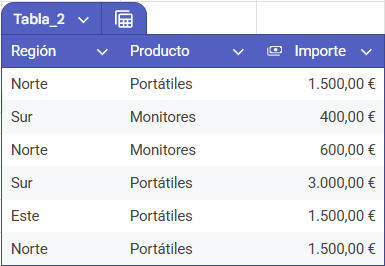
Paso 4: filtra y refina
Arrastra Vendedor al área de Filtros y aparecerá un selector encima de la tabla. Úsalo para ver solo las ventas de un vendedor concreto sin tocar el resto. También puedes hacer clic en la flecha de cualquier fila o columna para marcar o desmarcar elementos específicos.
Para ordenar de mayor a menor, haz clic en la flecha de la fila de totales (o en las opciones de ordenación del panel lateral en Google Sheets) y elige Ordenar de mayor a menor. Así ves de un vistazo qué región lidera.
Paso 5: refresca cuando cambien los datos
Aquí hay una pequeña diferencia entre programas: en Google Sheets las tablas dinámicas se actualizan automáticamente en cuanto editas o añades datos en la fuente. En Excel, en cambio, si añades ventas nuevas a la tabla original, la tabla dinámica no se actualiza sola.
Para actualizarla en Excel, haz clic derecho en cualquier celda de la tabla dinámica y elige Actualizar (o Actualizar todo en la pestaña Análisis de tabla dinámica).
Errores comunes
- "No se puede agrupar esa selección": suele pasar cuando hay celdas vacías o texto mezclado con fechas en una columna de fechas. Limpia los datos y refresca.
- Los totales no cuadran: comprueba que no haya filas con importe en blanco; las herramientas suelen ignorarlas o dar comportamientos inesperados.
- La tabla de Excel no se actualiza: recuerda que en Excel hay que refrescar a mano haciendo clic derecho o pulsando el atajo correspondiente.
Pro Tip
Con esto tienes cubierto el flujo completo: preparar datos, insertar, configurar campos, filtrar y refrescar. Si tu siguiente paso es llevar ese resumen a un cuadro de mando, la guía de Power BI te explica cómo conectar esta misma tabla.