
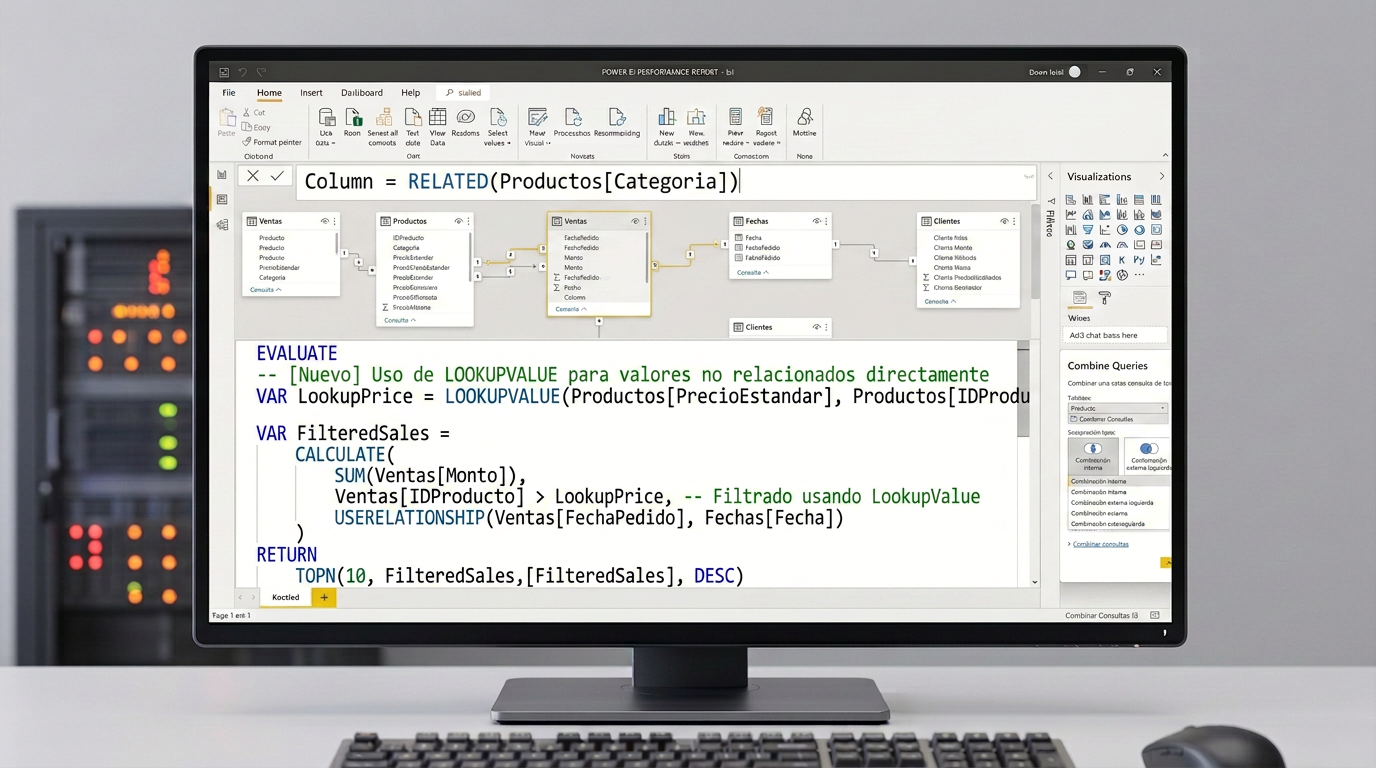
Por qué el BUSCARV está muerto
El BUSCARV tiene un problema fundamental: hace una búsqueda en cada fila, cada vez. Si tienes 10 millones de filas, hace 10 millones de búsquedas. Eso es ineficiente.
Power BI resolvió esto de una forma diferente. En lugar de hacer búsquedas fila a fila, Power BI relaciona las tablas una sola vez, en el modelo, y luego las usa como quiera.
Es como la diferencia entre preguntar por cada persona por separado en la ciudad vs. tener un directorio telefónico preindexado que consultas en 0.001 segundos.
Opción 1: RELATED (la más fácil y rápida)
Si ya tienes una relación definida entre tus tablas, RELATED es tu herramienta. Punto final.
Escenario: tienes una tabla de Ventas con una columna ClienteID, y una tabla de Clientes con sus datos. Quieres traer el nombre del cliente a la tabla de Ventas.
-- Columna calculada en la tabla Ventas
Nombre Cliente = RELATED('Clientes'[Nombre])
Eso es. Power BI ya sabe que Ventas y Clientes están relacionadas por ClienteID, así que usa esa relación automáticamente. RELATED es casi gratis en términos de rendimiento.
Opción 2: LOOKUPVALUE (para cuando RELATED no sirve)
A veces, la relación no existe o no va en la dirección que necesitas. Ahí entra LOOKUPVALUE.
LOOKUPVALUE busca un valor en otra tabla, pero es más eficiente que el BUSCARV porque Power BI lo optimiza internamente.
-- Si quieres buscar manualmente
Categoría Producto =
LOOKUPVALUE(
  'Productos'[Categoría],
  'Productos'[ProductoID], [ProductoID]
)
Esto busca la Categoría en la tabla Productos donde el ProductoID coincida. Es básicamente BUSCARV, pero optimizado.
¿Por qué no usar siempre LOOKUPVALUE? Porque RELATED es 10 veces más rápido. Solo usa LOOKUPVALUE cuando realmente no tengas otra opción.
Opción 3: Combinar Consultas (la más poderosa)
Aquí está donde sucede la verdadera magia. En lugar de hacer búsquedas en el modelo, puedes combinar las tablas en Power Query antes de que lleguen a Power BI.
Esto es lo que hace un analista profesional. No es "traer datos a Power BI y luego hacer RELATED". Es "combinar los datos correctamente ANTES de meterlos a Power BI".
¿Cómo se hace Combinar Consultas?
Paso 1: Abre Power Query (en Power BI: Transformar datos).
Paso 2: Selecciona tu tabla principal (Ventas). En la cinta, haz clic en Combinar → Combinar consultas (Merge).
Paso 3: Elige la tabla secundaria (Clientes) y el campo de coincidencia (ClienteID en ambas).
Paso 4: Selecciona qué columnas quieres traer (nombre, apellido, región, etc.).
Paso 5: Expande las columnas si lo necesitas (especialmente importante cuando haces un "Merge" y trae columnas anidadas).
-- Power Query M (después de combinar):
Tabla de Ventas = Table.NestedJoin(
  Ventas,
  ClienteID,
  Clientes,
  ClienteID,
  "Clientes"
)
Después de esto, ya tienes todo en una sola tabla. No necesitas RELATED ni LOOKUPVALUE. Los datos ya están ahí.
Comparativa rápida: cuándo usar cada una
| Método | Velocidad | Caso de uso |
|---|---|---|
| RELATED | ⚡⚡⚡ (máxima) | Tienes relación, necesitas traer un valor de la tabla relacionada |
| LOOKUPVALUE | ⚡⚡ (buena) | No tienes relación o quieres búsqueda manual con filtros específicos |
| Combinar Consultas | ⚡⚡⚡ (máxima, sin overhead de DAX) | Necesitas limpiar, transformar y combinar datos antes de cargarlos |
| BUSCARV (Excel) | 🐢 (lento) | No uses esto en Power BI. Nunca. En serio. |
Errores comunes (y cómo no caer en ellos)
- RELATED sin relación: Si no tienes relación definida entre tablas y usas RELATED, te dará error. Primero: define la relación. O usa LOOKUPVALUE.
- Combinar Consultas pero crear mil tablas: Si combinas 5 tablas y creas 5 nuevas tablas intermedias "por si acaso", vas a tener un modelo hecho un caos. Combine, expanda, y carga en el modelo.
- Usar Combinar Consultas en una relación muchos-a-muchos: Si es una relación M:M, necesitas una tabla puente. No hagas un Merge directo porque duplicarás datos.
- Olvidar expandir las columnas: Después de combinar, Power Query te deja las nuevas columnas como "tablas anidadas". Tienes que hacer clic en el icono de flecha para expandirlas. Si no lo haces, los datos no aparecerán.
- LOOKUPVALUE con múltiples coincidencias: Si hay varias filas que cumplen el criterio, LOOKUPVALUE da error. Solución: usa Combinar Consultas en Power Query en su lugar.
Ejemplo del mundo real
Tu empresa tiene dos archivos Excel:
1. Ventas: VentaID, ClienteID, Producto, Cantidad, Fecha
2. Clientes: ClienteID, Nombre, Región, Segmento
Objetivo: Ver ventas por cliente con su región y segmento.
Solución profesional:
Paso 1: Carga ambas tablas en Power BI.
Paso 2: Define una relación entre Ventas[ClienteID] y Clientes[ClienteID].
Paso 3: En tu visual, arrastra Nombre y Región de Clientes. Ya funciona porque la relación está activa.
Paso 4: Si luego necesitas traer Segmento a una medida, simplemente:
Segmento Cliente = RELATED('Clientes'[Segmento])Eso es todo. Tres pasos, una relación, una columna calculada. Cero BUSCARV.
Pro Tip: Visualiza tu modelo
Vista de Modelo
En Power BI, ve a la pestaña Modelo (en la izquierda). Ahí verás un diagrama de todas tus tablas y sus relaciones. Si no ves líneas conectando las tablas, no tienes relaciones bien definidas. Arréglalo antes de intentar RELATED. Atajo: Ctrl + Alt + M abre la vista de modelo directamente.
Conclusión
Si vienes de Excel:
- Olvídate del BUSCARV.
- Aprende a define relaciones en el modelo (toma 2 minutos).
- Usa RELATED para todo lo que puedas.
- Si no tienes relación, usa LOOKUPVALUE (pero raramente).
- Si necesitas combinar muchas tablas, usa Power Query (es donde viven los profesionales).
Power BI está diseñado para trabajar con relaciones, no búsquedas. Cuando lo entiendas, todo es más rápido y más simple.