
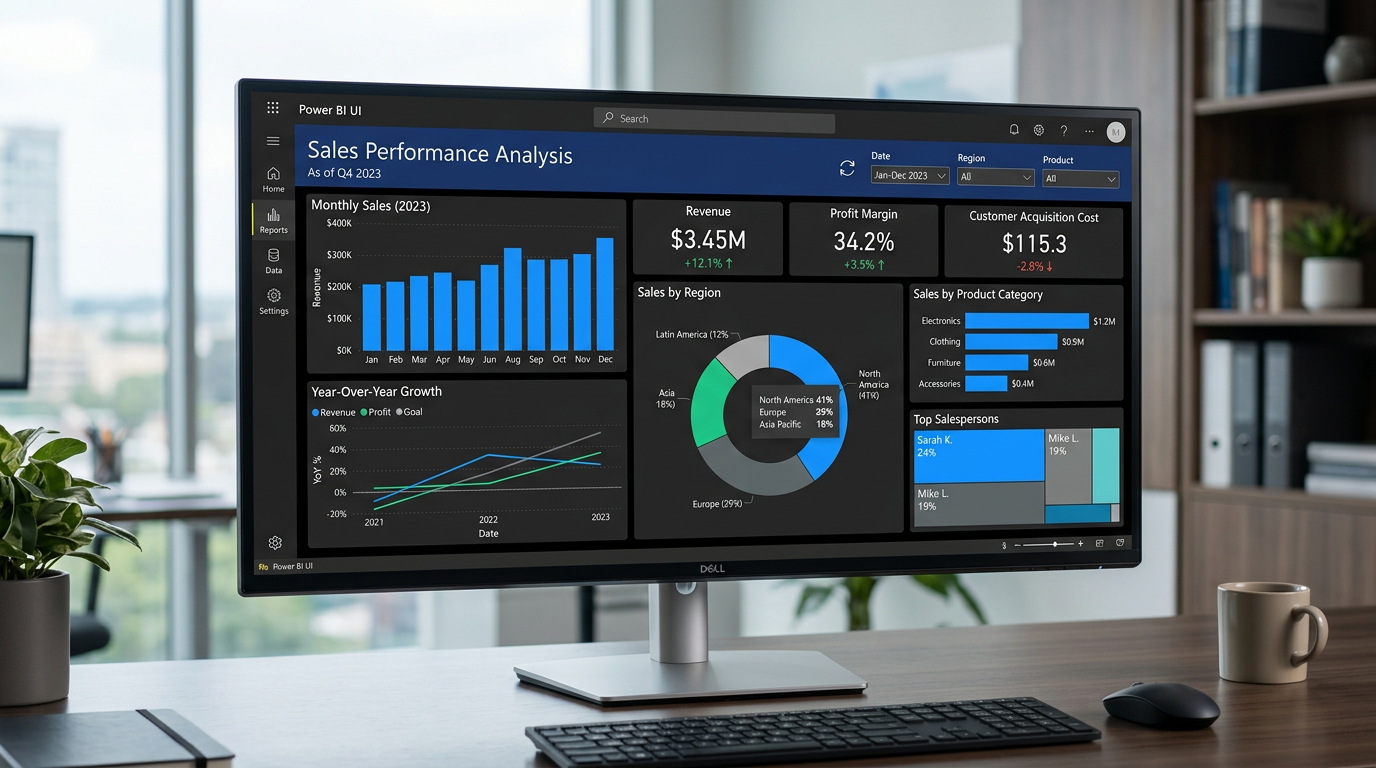
El problema: tienes un montón de datos en Excel y nadie los mira
Imagina esto. Tu empresa tiene un Excel con miles de filas de datos de ventas, clientes, gastos, lo que sea. Cada semana pasas 2 horas haciendo gráficos a mano, filtrando información y mandando reportes por correo que la gente abre, ve rápido y cierra sin leer. El problema real: los datos están ahí, pero nadie los entiende a simple vista.
¿Qué es Power BI exactamente?
Power BI es una herramienta de Microsoft que convierte esos datos aburridos en dashboards interactivos que cualquiera puede entender en 5 segundos. No es magia, es simplemente: conectas tus datos (Excel, SQL, bases de datos, lo que tengas), creas gráficos bonitos y visuales, y luego tú y tu equipo podéis interactuar con ellos en tiempo real.
La clave está ahí: interactivo. No es un PDF estático que alguien hizo hace 3 semanas. Es un dashboard vivo donde puedes filtrar, hacer zoom, ver detalles y descubrir cosas sin tener que pedirle a nadie que te genere otro reporte.
Para qué sirve en la oficina (casos reales)
Voy a serte sincero: Power BI sirve para que veas tu negocio de un vistazo. Algunos ejemplos:
- Ventas: ¿Cuánto hemos vendido este mes? ¿En qué categoría? ¿Qué cliente gasta más? Todo lo ves en un tablero.
- Operaciones: ¿Cuántos proyectos tenemos en proceso? ¿Cuáles están retrasados? Power BI te lo muestra en segundos.
- Marketing: ¿Cuál de nuestras campañas está funcionando? ¿Dónde metemos el dinero? Los gráficos te lo dicen claro.
- RH: Rotación de personal, ausencias, horas trabajadas. Todo centralizado y visible.
- En realidad, Power BI es para cualquier departamento que tenga datos y quiera entenderlos sin dolor de cabeza.
Cómo funciona (sin tecnicismos)
El proceso es simple y se resume en 3 pasos:
- Conectas los datos: Traes tu Excel, tu SQL, tu Google Sheets, tu API, lo que sea. Power BI se conecta a la fuente.
- Limpias y estructuras: A veces los datos llegan sucios. Power BI tiene Power Query (que es como Excel con superpoderes) para limpiarlos.
- Haces gráficos: Arrastras y sueltas campos, eliges el tipo de gráfico que quieres, y listo. No necesitas saber programar.
El error más común: pensar que es difícil
La gente ve Power BI y piensa "esto es para informáticos". Mentira. Los gráficos se hacen arrastrando campos con el ratón, exactamente igual que cuando haces un gráfico en Excel, pero mucho más potente. Si sabes hacer un gráfico en Excel, puedes hacer gráficos en Power BI sin problemas.
El segundo error: pensar que necesitas saber SQL o programación. Tampoco. Power Query es visual, y si en algún momento necesitas SQL, Power BI te lo facilita, pero no es obligatorio.
Pro Tip: empieza con un dashboard pequeño
No intentes conectar toda tu empresa el primer día. Coge un Excel con datos de ventas o clientes, conéctalo a Power BI, haz 3 o 4 gráficos. En 2 horas habrás entendido cómo funciona y la gente de tu equipo quedará sorprendida. Eso es Power BI.
Las versiones: Desktop, Service y Premium (sin confundirte)
Power BI Desktop es lo que descargas en tu ordenador (es gratis). Ahí creas los dashboards. Power BI Service es la versión online donde subes esos dashboards para que el equipo los vea. Y Power BI Premium es para empresas grandes que necesitan más capacidad. Punto. No compliques.
Diferencia con Excel: cuando usar cada uno
Excel sigue siendo tuyo para análisis rápido, presupuestos, listas. Power BI es cuando esos datos necesitan ser bonitos, interactivos y compartibles en tiempo real con tu equipo. Si 5 personas necesitan ver tus datos todos los días, Power BI. Si es solo tú trabajando en números, Excel sigue siendo más rápido.
El siguiente paso
Ahora que sabes qué es, el siguiente paso es crear tu primer gráfico. No te preocupes: es literalmente elegir datos, elegir un gráfico, y listo. En nuestro siguiente artículo te enseño exactamente cómo hacerlo en 3 pasos.
Errores comunes (y cómo evitarlos)
- ❌ Conectar datos sucios: Si tus datos en Excel tienen espacios raros, mayúsculas inconsistentes o valores vacíos, Power BI se volverá loco. Limpia primero.
- ❌ Hacer dashboards demasiado complejos: Menos es más. 5 gráficos claros son mejor que 20 que nadie entiende.
- ❌ Olvidarse de actualizar los datos: Power BI conecta a la fuente, pero si no configuras la actualización, los gráficos mostrarán datos antiguos.
- ❌ No compartir correctamente: Crear un dashboard en Desktop es fácil, pero tiene que estar en Service para que otros lo vean. No lo olvides.