
El problema: multiplicar por 100 es cosa del pasado
El error número uno que comete casi todo el mundo en la oficina es intentar hacer la fórmula matemática clásica: dividir un número entre otro y luego multiplicarlo por 100. Funciona, sí, pero te deja un número pelado sin el símbolo de porcentaje (%), y luego al intentar ponerle el formato, Excel se vuelve loco y te muestra un 1500% en lugar de un 15%.
Para Excel y Google Sheets, el 100% es igual a 1. El 50% es 0,5. Sabiendo esto, te ahorras el 90% de los problemas.
Caso 1: Averiguar qué porcentaje representa una cantidad
Imagina que tienes un objetivo de ventas de 50.000€ (celda B1) y has vendido 12.500€ (celda B2). ¿Qué porcentaje del objetivo has cumplido?
- Te colocas en la celda donde quieres el resultado.
- Escribes la fórmula de división simple:
=B2/B1(Parte dividida entre el Total). - Le das a Enter. Verás que te da 0,25.
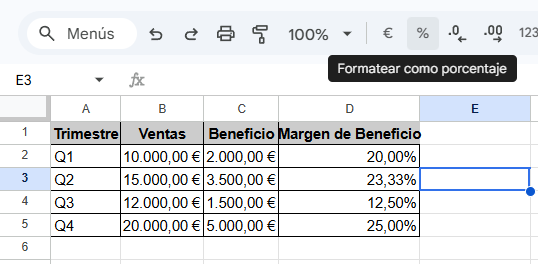
- Ahora, con esa celda seleccionada, vete al menú de Inicio y haz clic en el botón con el símbolo %. ¡Magia! Ese 0,25 se convierte en 25%.
Si usas Google Sheets, el proceso es idéntico. Haces la división y en la barra de herramientas superior tienes el mismo botoncito de % (Formatear como porcentaje).
Caso 2: Aplicar un descuento o un recargo (IVA)
Otro clásico. Tienes un presupuesto de 1.000€ (celda A2) y necesitas sumarle el 21% de IVA.
En lugar de calcular el IVA por un lado y luego sumarlo, puedes hacerlo todo de golpe:
=A2 * 1,21Al multiplicar por 1, estás cogiendo la cantidad original entera. Al añadirle el ,21, le estás sumando ese 21%. Sin volverte loco con columnas extra.
¿Y si quieres hacer un 15% de descuento? Pues en lugar de sumar, restas a 1. (1 - 0,15 = 0,85). Así que multiplicas el precio por 0,85:
=A2 * 0,85Errores comunes que te van a fastidiar el día
- Sumar porcentajes directamente: Escribir
=A1+20%no siempre hace lo que crees. Es mejor usar la multiplicación (=A1*1,20) para evitar sustos de cálculo. - Poner el formato tarde: Si escribes un "15" en una celda y luego le das al botón de %, Excel lo convierte en 1500%. Si te pasa esto, borra, pon el formato % primero en la celda vacía y luego escribe el 15.