
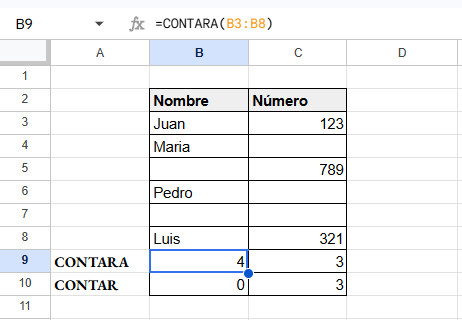
Función CONTAR: Solo para los números
Si solo te interesa saber cuántas celdas de tu columna tienen un número (fechas, importes, teléfonos), esta es tu función. Ignora por completo las celdas vacías y las que tienen texto.
=CONTAR(B2:B500)En Google Sheets funciona exactamente igual. Ojo, si usas la interfaz en inglés en Sheets, la función se llama =COUNT().
Función CONTARA: La que cuenta de todo
Esta es la que vas a usar el 90% del tiempo en la oficina. CONTARA (la "A" del final viene de All, todo) cuenta cualquier celda que no esté completamente vacía. Le da igual si es un texto, un número, un error (como #N/A) o un guion. Si necesitas contar celdas con texto en excel de forma rápida, esta es la función que resuelve el problema en segundos.
=CONTARA(B2:B500)¿Y en Google Sheets? Mismo proceso. Y si la tienes en inglés, búscala como =COUNTA().
Errores comunes: "Me salen más celdas de las que veo"
Este es el fallo más típico y desesperante: usas CONTARA, ves que hay 10 personas en la lista, pero la fórmula te dice que hay 11. ¿Por qué?
Porque alguien (quizás tú sin querer) ha metido un espacio en blanco en una de las celdas vacías. Para tus ojos la celda está vacía, pero para Excel y Google Sheets, un espacio es un carácter de texto. Y como CONTARA cuenta todo lo que no esté vacío, te suma ese espacio.
Solución rápida: Selecciona la columna, usa la herramienta "Buscar y reemplazar", pon un espacio en "Buscar", deja vacío "Reemplazar con" y dale a reemplazar todo.
El Pro Tip para encontrar los que faltan
=CONTAR.BLANCO(B2:B500) (o =COUNTBLANK() en inglés). Te dirá exactamente cuántas celdas de ese rango están 100% vacías, tanto en Excel como en Sheets.