
El problema: cruzar dos listas sin volverte loco
En una hoja tienes los pedidos con la referencia del producto. En otra, el catálogo con referencia, nombre y precio. Necesitas que cada pedido muestre su precio sin escribirlo a mano. BUSCARV hace justo eso: busca un valor en la primera columna de una tabla y te devuelve lo que haya en otra columna de esa misma fila. Nada más, nada menos.
La sintaxis, argumento por argumento
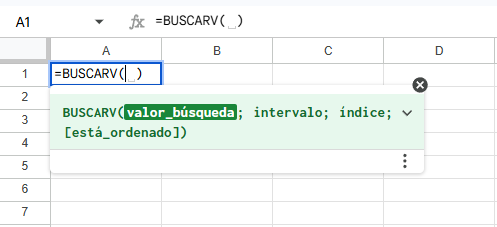
En ambas aplicaciones la lógica es idéntica. En Google Sheets la función se llama exactamente igual (BUSCARV en español o VLOOKUP si usas la interfaz en inglés). Consta de cuatro argumentos separados por punto y coma (o comas, según tu configuración regional):
=BUSCARV(valor_buscado; matriz_tabla; indicador_columna; coincidencia)- valor_buscado: qué estás buscando. Suele ser una celda, por ejemplo
A2. - matriz_tabla: dónde buscas. El rango o la tabla que tiene los datos. Y ojo aquí: la búsqueda siempre se hace en la primera columna de este rango. Si el valor que buscas está en la columna B, el rango tiene que empezar por B.
- indicador_columna: qué columna quieres devolver. La 1 es la primera columna de la matriz (donde buscas), la 2 la siguiente, y así.
- coincidencia:
FALSO(o0) para buscar el valor exacto;VERDADERO(o1/ omitido) para una aproximada. En el 99% de los casos de oficina quieresFALSOo0. Luego te cuento por qué.
El ejemplo: precios de un inventario
Imagina que en la hoja Catalogo tienes esto:
- Columna A:
Referencia(REF-001, REF-002...) - Columna B:
Nombre - Columna C:
Precio
En tu hoja de pedidos, la referencia está en A2. Para traer el precio, la fórmula es:
=BUSCARV(A2; Catalogo!A:C; 3; FALSO)
Excel o Google Sheets cogen el valor de A2, lo buscan en la columna A del catálogo, y cuando lo encuentran, se van a la columna 3 (Precio) y te devuelven lo que hay ahí. El FALSO (que también puedes escribir como 0) le dice: "busca el valor exacto, y si no lo encuentras, devuelve error". Nada de inventar.
Paso a paso en la interfaz
En Excel puedes abrir la función desde Fórmulas > Búsqueda y referencia > BUSCARV, mientras que en Google Sheets la encuentras en Insertar > Función > Búsqueda > BUSCARV. Sin embargo, cuando la usas un par de veces, escribirla directamente es mucho más rápido:
- Colócate en la celda donde quieres el resultado (por ejemplo B2 de la hoja de pedidos).
- Escribe
=BUSCARV(y haz clic en A2 para el primer argumento. - Escribe
;, ve a la hoja Catalogo y selecciona las columnas A a C (o toda la tabla). - Escribe
; 3 ; FALSO)y pulsa Enter. - Arrastra la fórmula hacia abajo para el resto de filas (o haz doble clic en la esquina inferior derecha de la celda para autorrellenar).
Por qué el FALSO no es opcional
Aquí es donde la mayoría mete la pata, y es grave. Si omites el último argumento, la hoja de cálculo asume VERDADERO y hace una búsqueda aproximada. Eso significa que si no encuentra el valor exacto, te devuelve el más cercano por debajo. En un inventario es un desastre: te cobra 18 € por un producto de 180 € y nadie se entera hasta que el cliente reclama. Con FALSO (o 0), si el dato no existe, devuelve #N/A. Es feo, sí, pero es honesto: te avisa en lugar de mentirte.
Los errores que te hacen perder la tarde
- #N/A: el valor buscado no existe en la primera columna. Casi siempre es un espacio, una mayúscula o un cero a la izquierda.
REF-001no es lo mismo queREF-001(con espacio al final). Limpia los espacios conRECORTARen Excel oESPACIOS/TRIMen Google Sheets. - #REF!: el indicador de columna pide una columna que no existe dentro del rango seleccionado. Si la matriz cubre de A a C (3 columnas) y pones un 4, la fórmula falla.
- Devuelve un valor incorrecto sin error: casi siempre es que olvidaste poner
FALSOo0al final y la hoja de cálculo está aplicando una coincidencia aproximada. Es el error más peligroso porque no da aviso visual. - Funciona en la primera fila y falla al copiar: no bloqueaste el rango de la matriz. Añade signos de dólar:
Catalogo!$A:$CoCatalogo!$A$2:$C$500. Si no lo haces, el rango se desplaza al arrastrar la fórmula hacia abajo y buscará en zonas vacías.
Cuándo BUSCARV no basta
BUSCARV tiene una limitación clásica que te afectará antes o después: solo busca hacia la derecha. El valor buscado debe estar obligatoriamente en la primera columna de la matriz y el dato a extraer en una columna situada a su derecha.
Si necesitas buscar hacia la izquierda, la combinación tradicional es INDICE + COINCIDIR (funciona exactamente igual en Excel y Google Sheets). Si utilizas versiones modernas de cualquiera de las dos herramientas, la mejor alternativa es BUSCARX (o XLOOKUP en inglés), que busca en cualquier dirección y no requiere el argumento FALSO para coincidencias exactas.
Pro Tip
$A$2:$C$500). Púlsalo varias veces para alternar entre referencias absolutas y mixtas.
Con BUSCARV dominada, cruzar listas deja de ser un problema. Si trabajas con hojas de cálculo actualizadas, el siguiente paso natural es dar el salto a BUSCARX / XLOOKUP.