
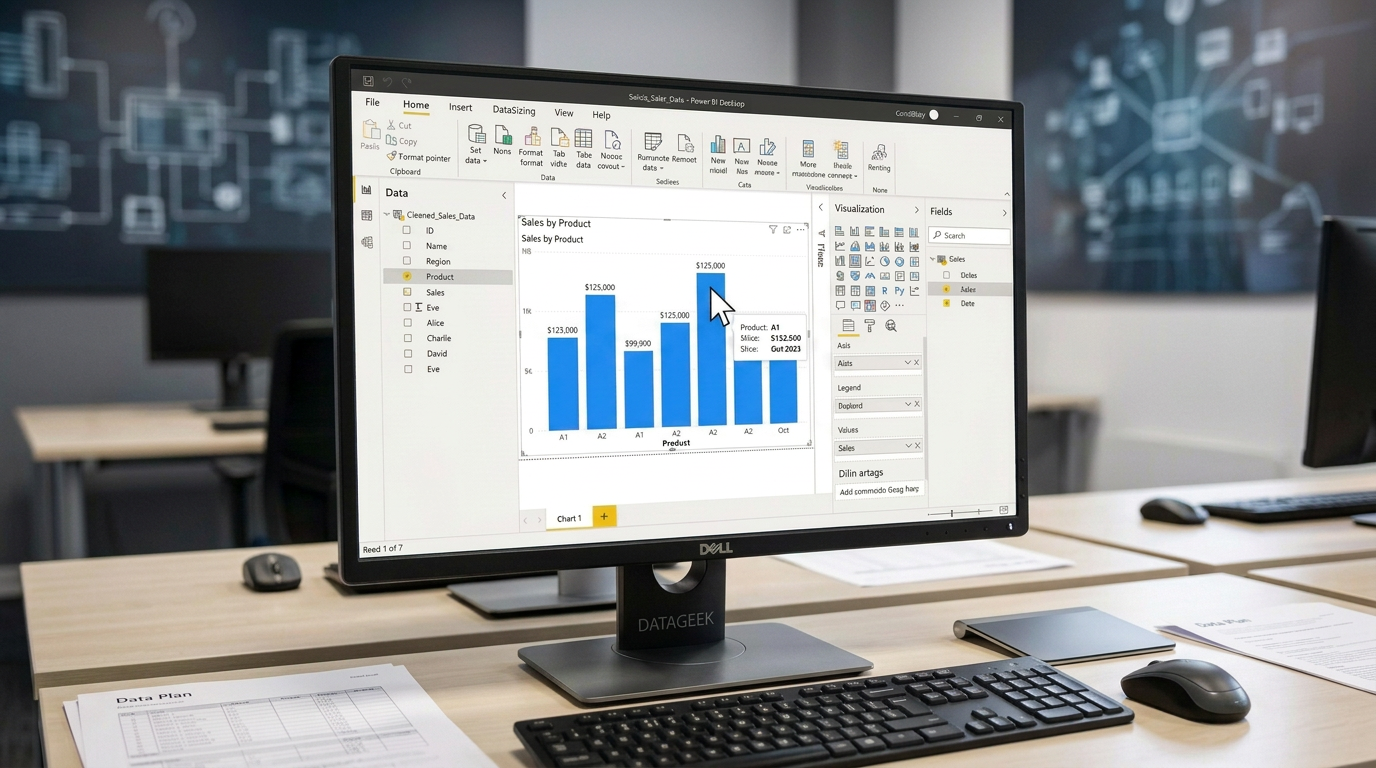
Paso 0: Prepara tu Excel (lo más importante y nadie lo hace)
Antes de tocar Power BI, necesitas un Excel con datos ordenados. Aquí va el truco: Power BI no entiende datos desordenados. Si tu Excel tiene títulos raros, números mezclados con texto, o filas vacías en medio, Power BI se confundirá.
Tu Excel ideal:
- Primera fila: encabezados claros (Fecha, Ventas, Cliente, Producto, etc.).
- Sin filas ni columnas vacías en el medio.
- Fechas en formato de fecha (no texto).
- Números sin símbolo de divisa ni puntos de mil (Power BI los interpreta mal).
Si tienes un Excel que cumple esto, genial. Si no, abre Excel, limpia rápido y continúa. No es ciencia de cohetes.
Paso 1: Descargar Power BI Desktop y conectar tu Excel
Aquí va todo:
- Ve a
powerbi.microsoft.com/downloadsy descarga Power BI Desktop (es gratis, siempre). - Instala y abre. Verás una pantalla casi vacía.
- En la cinta superior busca "Obtener datos" (está en la pestaña "Inicio"). Click.
- Se abre una ventana. Elige "Excel" (arriba en la lista).
- Busca tu archivo Excel y ábrelo. Power BI te mostrará las tablas que contiene.
- Selecciona la tabla donde están tus datos (probablemente se llame "Hoja1" o algo así) y haz click en "Cargar".
Si todo va bien, Power BI ha cargado tus datos. Verás a la derecha un panel llamado "Campos" con todos tus encabezados. Bien, has llegado. Respira.
⚠️ Error común: Si el archivo Excel está abierto en tu ordenador, Power BI dice "no puedo cargar". Cierra el Excel primero. Power BI es así, un poco drama queen.
Paso 2: Elegir el tipo de gráfico y arrastrar campos
Aquí es donde pasa la magia y es absurdamente fácil. Mira a la izquierda: ves un panel con muchos iconos de gráficos (barras, líneas, pasteles, etc.). Eso son los tipos de gráfico disponibles.
Para tu primer gráfico, elige algo simple. Vamos a hacer un gráfico de barras que muestre ventas por mes. Así:
- En la zona de gráficos (panel izquierdo), busca el icono de gráfico de barras (es un rectángulo con barras horizontales). Haz click.
- En el panel derecho (Campos), busca tu campo de fecha (ej: "Fecha", "Mes", "Año"). Arrástralo hasta la caja que dice "Eje" en el panel de visualización.
- Ahora busca tu campo de números que quieres sumar (ej: "Ventas", "Ingresos"). Arrástralo hasta la caja que dice "Valor".
Si lo hiciste bien, verás un gráfico de barras bonito aparecer en el centro. Felicidades, acabas de crear tu primer gráfico en Power BI.
Paso 3: Hacerlo interactivo (segmentadores y filtros)
Un gráfico estático es bonito, pero un gráfico interactivo es donde brilla Power BI. Vamos a añadir un filtro para que cualquiera pueda elegir qué datos ver.
Imagina que quieres que tu jefe pueda elegir "mostrarme solo las ventas de Barcelona" o "mostrarme solo septiembre". Aquí va cómo:
- En la cinta superior, tienes un botón que dice "Segmentador" (en la pestaña "Insertar"). Haz click.
- Se abre una nueva visualización en blanco. Ahora arrastra un campo que quieras que sea filtrable (ej: "Ciudad", "Producto", "Región") al área de la visualización.
- Verás una lista con todos los valores de ese campo. Haz click en cualquiera para filtrar el gráfico anterior automáticamente.
Ahí tienes. Tu primer dashboard interactivo. Los datos del gráfico cambian cuando tocas el segmentador. Así es cómo funciona Power BI: todo está conectado.
Pro Tip: atajos que van a salvarte la vida
- Ctrl + S: Guarda tu trabajo CONSTANTEMENTE. Power BI puede cerrarse de golpe.
- Click derecho en un gráfico → Editar interacciones: Controla qué gráficos se afectan entre sí cuando filtras.
- Botón "Tema" en Inicio: Cambia el color de todo tu dashboard en un click. Impresiona a tu jefe sin hacer nada.
- Ctrl + Alt + A: Obtén un resumen rápido de los datos de cualquier visualización.
El paso bonus: compartir tu dashboard (que es para lo que sirve, ¿eh?)
Cuando tengas tu dashboard bonito, querrás que otros lo vean. Aquí va el truco: Power BI Desktop es solo para crear. Para compartir necesitas Power BI Service (que es online y es gratis en versión básica).
El proceso:
- En Power BI Desktop, arriba a la derecha ves un botón "Publicar". Haz click.
- Te pide que inicies sesión en tu cuenta Microsoft (es gratis, haz una si no tienes).
- Elige una carpeta donde guardar el dashboard y publica.
- Power BI te abre en el navegador tu dashboard online. Comparte el enlace con quien quieras.
Punto. Ya tu equipo puede verlo, interactuar con él y descubrir cosas sin volver a pedirte informes por correo.
Errores que vas a cometer (todos los cometemos)
- ❌ El gráfico muestra números sin agrupar: Esto pasa cuando arrastras una fecha al eje sin agruparla por mes/año. Solución: haz click en el campo en la visualización y cambia la agrupación a "Mes" o lo que necesites.
- ❌ "No tengo permiso para publicar": Necesitas estar logeado en tu cuenta Microsoft con un email corporativo. Si tu empresa usa Microsoft 365, usa ese. Si no, una cuenta personal sirve.
- ❌ Los datos no se actualizan: Cuando cambias el Excel, Power BI Desktop no lo detecta solo. Debes actualizar manualmente. Usa Ctrl + R o el botón "Actualizar" en Inicio.
- ❌ El gráfico está horrible y deformado: Probablemente es porque el área es muy pequeña. Amplía la zona del gráfico o redimensiónalo. A veces Power BI se va un poco loco con el tamaño automático.
- ❌ No sé qué tipo de gráfico usar: Regla de oro: números a lo largo del tiempo = línea. Comparar categorías = barras. Partes de un total = pastel. 95% de dashboards usan estos tres.
¿Qué sigue?
Acabas de crear tu primer gráfico. Respecto a Power BI, el mundo es enorme: Power Query para limpiar datos, medidas complejas con DAX, dashboards multi-página, seguridad con roles... Pero ese primer gráfico es el fundamento. Una vez dominas arrastar y soltar, todo lo demás es practicar.
La próxima vez que tu jefe te pida "un reporte de X", sabes exactamente qué hacer: mete los datos en Excel, conéctalos a Power BI, crea los gráficos, y publica. En 1 hora tienes algo que con Excel tardabas un día.