
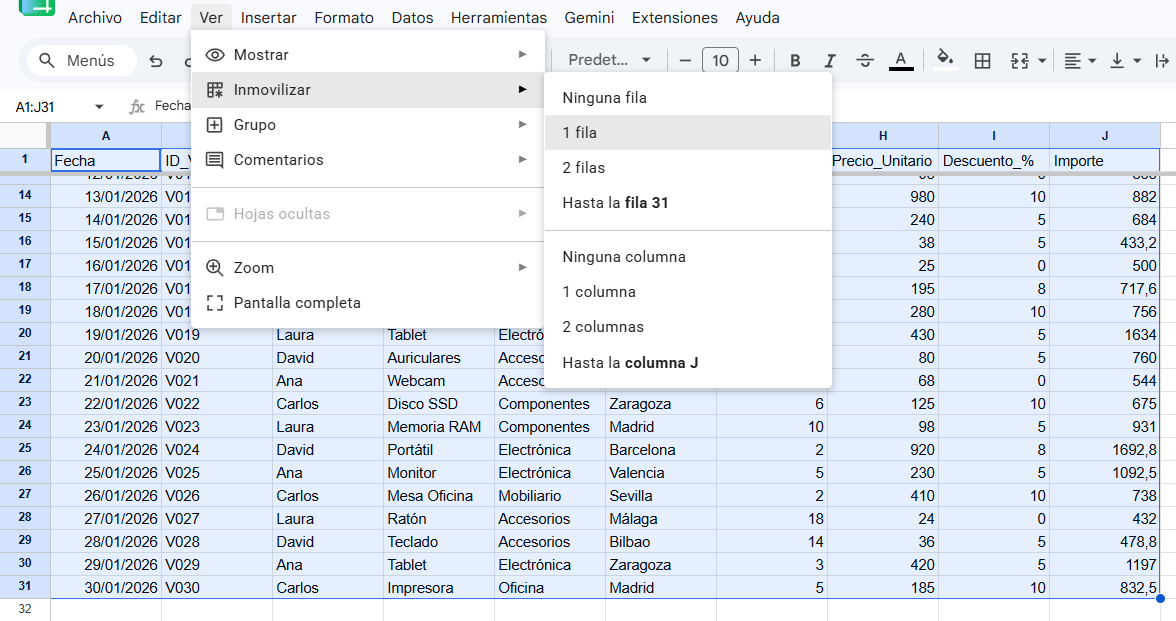
El problema: los encabezados se pierden al hacer scroll
En cualquier tabla grande, los títulos de columna están en la fila 1 y los de fila en la columna A. En cuanto bajas o te desplazas hacia la derecha, esos títulos salen de la pantalla y dejas de saber qué datos estás viendo. La función de inmovilizar paneles deja esas filas y columnas fijas mientras el resto de la hoja sigue moviéndose.
Caso 1: fijar solo la primera fila
Si lo que necesitas es que los encabezados de columna se queden arriba al bajar, los pasos varían según el programa:
En Excel:
- Ve a la pestaña Vista > Inmovilizar paneles.
- Selecciona Inmovilizar fila superior.
En Google Sheets:
- Ve a Ver > Inmovilizar.
- Selecciona 1 fila (o Hasta la fila actual si estás situado en otra).
Listo. La fila 1 se queda pegada arriba por mucho que hagas scroll. Verás una línea gris fina o una franja divisoria marcando el límite.
Caso 2: fijar solo la primera columna
Si lo que se pierde al desplazarte hacia la derecha es la identificación de cada registro (el nombre de cliente o código de producto en la columna A):
En Excel:
- Ve a Vista > Inmovilizar paneles.
- Haz clic en Inmovilizar primera columna.
En Google Sheets:
- Ve a Ver > Inmovilizar.
- Selecciona 1 columna.
La columna A se queda fija a la izquierda mientras navegas de forma horizontal.
Caso 3: fijar filas y columnas a la vez
Este es el escenario más habitual en tablas de trabajo reales: necesitas fijar la fila 1 arriba y la columna A a la izquierda al mismo tiempo.
En Excel: la regla de la celda esquina
En Excel debe usarse la opción general "Inmovilizar paneles", la cual toma la celda activa como punto de referencia:
- Selecciona la celda B2 (la que está justo debajo de la fila a fijar y a la derecha de la columna a fijar).
- Ve a Vista > Inmovilizar paneles > Inmovilizar paneles.
Excel fija todo lo que queda por encima y a la izquierda de B2. Si quisieras inmovilizar dos filas y tres columnas, seleccionarías la celda D3.
En Google Sheets: menús directos o arrastrar las barras
En Google Sheets no es necesario memorizar qué celda seleccionar. Puedes fijar filas y columnas combinando las opciones del menú Ver > Inmovilizar (marcando por ejemplo 1 fila y luego 1 columna).
O mejor aún, puedes usar el método visual: en la esquina superior izquierda (sobre el número de la fila 1 y a la izquierda de la letra A) verás dos barras grises más gruesas. Solo tienes que hacer clic sobre una de esas barras y arrastrarla directamente con el ratón hasta la fila o columna donde quieras situar el bloqueo.
Regla en Excel: la celda seleccionada marca la esquina.
En Google Sheets: puedes arrastrar las barras grises superiores directamente.
Cómo quitar el bloqueo
Cuando ya no necesitas mantener los paneles estáticos:
- En Excel: ve a Vista > Inmovilizar paneles > Movilizar paneles.
- En Google Sheets: ve a Ver > Inmovilizar y selecciona Sin filas / Sin columnas (o arrastra las barras grises de vuelta a la esquina original).
Los errores que te hacen perder la tarde
- Las opciones aparecen en gris en Excel: ocurre cuando estás en modo "Editar" dentro de una celda. Pulsa
Escpara salir de la celda y el menú volverá a activarse. - Se fijan más filas de las deseadas: en Excel tenías seleccionada una celda diferente a B2 antes de aplicar la opción. Cancela el bloqueo con "Movilizar paneles", vuelve a marcar B2 e inmoviliza de nuevo.
- La línea de separación apenas se aprecia: según el tema o monitor, la línea divisoria gris puede resultar sutil. Realiza un ligero desplazamiento para comprobar si el panel responde correctamente.
Pro Tip
Con los paneles bien fijados, moverte por tablas enormes deja de ser un problema de navegación. Si además combinas esto con una tabla dinámica o la función BUSCARV, tendrás un control total sobre volúmenes grandes de información.