
El problema: desalinear los datos por hacerlo mal
La tragedia clásica de oficina ocurre cuando seleccionas solo la columna A (por ejemplo, los DNI de los clientes) y le das a borrar duplicados. Excel elimina los DNIs repetidos y sube las celdas, pero los nombres y correos de las columnas de al lado se quedan donde estaban. Acabas de asignar el DNI de una persona al nombre de otra. Acabas de romper la base de datos.
Para hacer esto de forma segura, el secreto está en cómo seleccionamos la información antes de tocar ningún botón.
La solución paso a paso: quitar duplicados en Excel
Sigue estos tres pasos y tendrás tu tabla limpia en menos de lo que tardas en tomar un café. La función de excel quitar duplicados está pensada precisamente para esto:
- Haz clic en cualquier celda dentro de tu tabla (solo una). Pulsa
Ctrl + Epara seleccionar absolutamente todos los datos conectados. - Ve a la pestaña Datos en la cinta de opciones superior y busca el botón Quitar duplicados (es un icono pequeño con celdas azules y blancas tachadas con una X roja).
- Aparecerá una ventana con todas las columnas de tu tabla. Deja marcadas solo las columnas que definen un duplicado. Por ejemplo, si un cliente está repetido si coincide su DNI, deja marcado solo "DNI". Dale a Aceptar.
Cómo se hace en Google Sheets
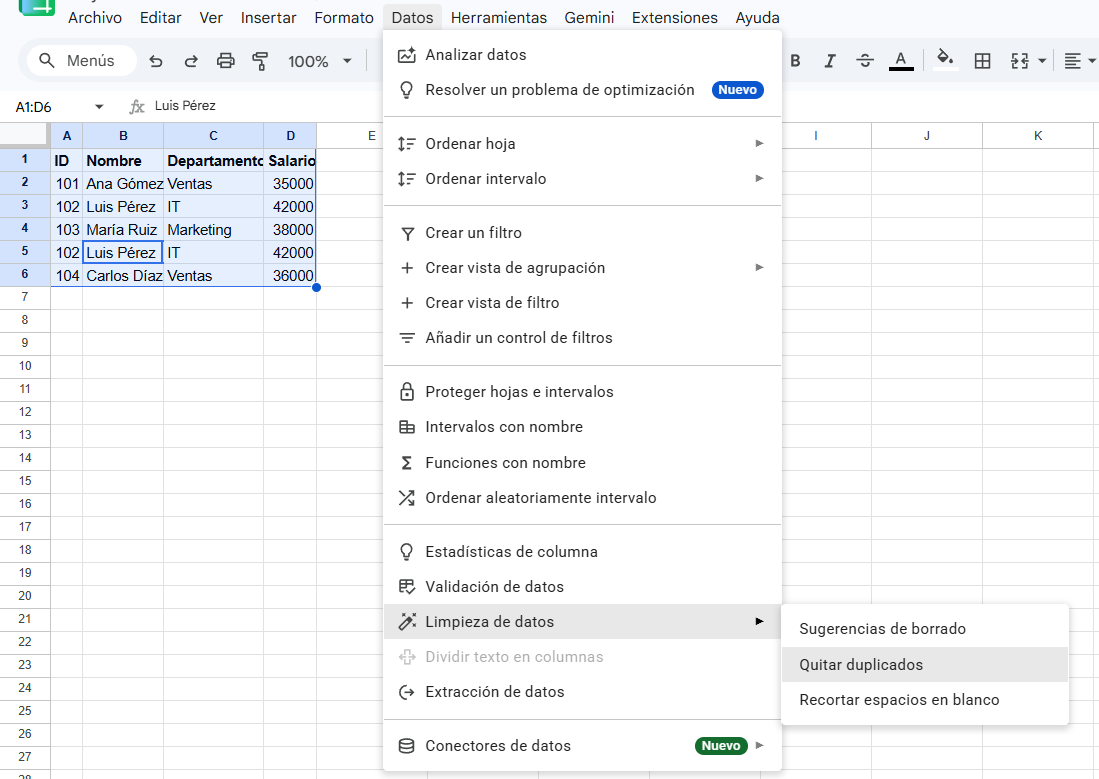
Si tu equipo utiliza Google Sheets, el proceso es prácticamente idéntico, solo cambia la ruta del menú. Primero, selecciona toda tu tabla igual que antes (Ctrl + A si estás en el navegador). Luego, ve al menú superior Datos, baja hasta Limpieza de datos y haz clic en Quitar duplicados. Te saldrá una ventana muy similar a la de Microsoft donde puedes elegir qué columnas determinan la repetición. Marcas, aceptas y listo. Si lo que necesitas es eliminar repetidos excel de forma rápida sin abrir el menú, también puedes usar la función =UNICOS(rango) para generar una lista sin duplicados en una columna nueva.
Errores comunes que te pueden dar un buen susto
Cuando usas la opción de excel borrar duplicados, hay dos cosas típicas que suelen fallar en este proceso:
- Olvidarte de la cabecera: En la ventanita que aparece para elegir columnas, fíjate arriba a la derecha. Hay una casilla que dice "Mis datos tienen encabezados". Si no la marcas, Excel tratará el título de tu columna como un dato más y podría borrarlo. En Google Sheets esta casilla se llama "Los datos incluyen una fila de encabezado".
- Ignorar la advertencia de Excel: Si por error seleccionas solo una columna y le das al botón, Excel es majo y te lanza un aviso gigante: "¿Desea ampliar la selección?". Dile siempre que sí. Si le dices "Continuar con la selección actual", romperás las filas.